Installer iTerm2
iTerm2 er en forbedret terminal for macOS som vi bruker istedenfor den innebygde Terminal-appen.
- Gå til iterm2.com
- Last ned og installer programmet ved å dra det til Applikasjonsmappen.
- Åpne iTerm2 fra Applikasjoner.
Installer Homebrew
Homebrew er en pakkehåndterer for macOS som gjør det enkelt å installere programmer fra terminalen.
- Åpne iTerm2.
- Kopier og lim inn følgende kommando og trykk Enter:
/bin/bash -c "$(curl -fsSL https://raw.githubusercontent.com/Homebrew/install/HEAD/install.sh)"
Følg instruksjonene som vises i terminalen.
Installer ZSH og Oh-My-ZSH
- Installer ZSH dersom det ikke er installert:
brew install zsh
- Installer Oh-My-ZSH som gir deg temaer, plugins og forbedret oppsett:
sh -c "$(curl -fsSL https://raw.githubusercontent.com/ohmyzsh/ohmyzsh/master/tools/install.sh)"
Sett opp din .zshrc fil
Nå skal vi konfigurere terminalen din til å få alle funksjonene vi ønsker. Følg disse stegene nøye:
- Åpne iTerm2
- Kjør kommandoen:
nano ~/.zshrc
- Slett alt som står i filen (hvis noe finnes).
- Kopier og lim inn konfigurasjonen under:
export ZSH="$HOME/.oh-my-zsh"
ZSH_THEME="jonathan"
plugins=(git)

source $ZSH/oh-my-zsh.sh

fip() {
    if [ -z "$1" ]; then
        echo "Bruk: fip "
        return 1
    fi
    dig +short "$1" | grep -E '^[0-9]+(\.[0-9]+){3}$' || echo "Fant ingen IP for $1"
}
Når du er ferdig med å lime inn, trykk:
- CTRL + O (for å lagre)
- Trykk Enter
- CTRL + X (for å lukke nano)
Deretter kjør kommandoen for å laste inn konfigurasjonen:
source ~/.zshrc
Installer Nerd Fonts
Nerd Fonts gir bedre støtte for symboler og ikoner i terminalen, spesielt sammen med temaer som Powerlevel10k.
- Installer font-pakken:
- Åpne iTerm2 → Preferences → Profiles → Text.
- Velg fonten MesloLGS NF.
- Start iTerm2 på nytt for å se fontene i bruk.
brew tap homebrew/cask-fonts
brew install --cask font-meslo-lg-nerd-font
Installer DomainInfo Script
Dette scriptet samler detaljert domenedata inkl. DNS, WHOIS og geolokasjon.
- Åpne iTerm2
- Kjør kommandoen:
sudo nano /usr/local/bin/domaininfo
- Lim inn følgende script:
#!/bin/bash

RED='\033[0;31m'
GREEN='\033[0;32m'
CYAN='\033[0;36m'
YELLOW='\033[1;33m'
NC='\033[0m'

if [ -z "$1" ]; then
  echo -e "${RED}Bruk:${NC} domaininfo domene.no"
  exit 1
fi

DOMAIN=$1

echo -e "${CYAN}=============================="
echo "Informasjon for domenet: $DOMAIN"
echo -e "==============================${NC}"

echo
 echo -e "${YELLOW}WHOIS:${NC}"
if command -v whois > /dev/null; then
  whois "$DOMAIN" | grep -E "Domain Name|Registrar|Creation Date|Registry Expiry Date|Name Server|Registrant Organization|Registrant Country" || echo "whois ikke tilgjengelig."
else
  echo "whois ikke installert."
fi

echo
 echo -e "${YELLOW}DNS A-records:${NC}"
dig A "$DOMAIN" +short || echo "Ingen A-record funnet."

echo
 echo -e "${YELLOW}DNS AAAA-records (IPv6):${NC}"
dig AAAA "$DOMAIN" +short || echo "Ingen AAAA-record funnet."

echo
 echo -e "${YELLOW}DNS MX-poster (Mail):${NC}"
dig MX "$DOMAIN" +short || echo "Ingen MX-poster funnet."

echo
 echo -e "${YELLOW}DNS TXT-poster:${NC}"
dig TXT "$DOMAIN" +short || echo "Ingen TXT-poster funnet."

echo
 echo -e "${YELLOW}DNS CNAME:${NC}"
dig CNAME "$DOMAIN" +short || echo "Ingen CNAME funnet."

echo
 echo -e "${YELLOW}Navneservere:${NC}"
dig NS "$DOMAIN" +short || echo "Ingen navneservere funnet."

echo
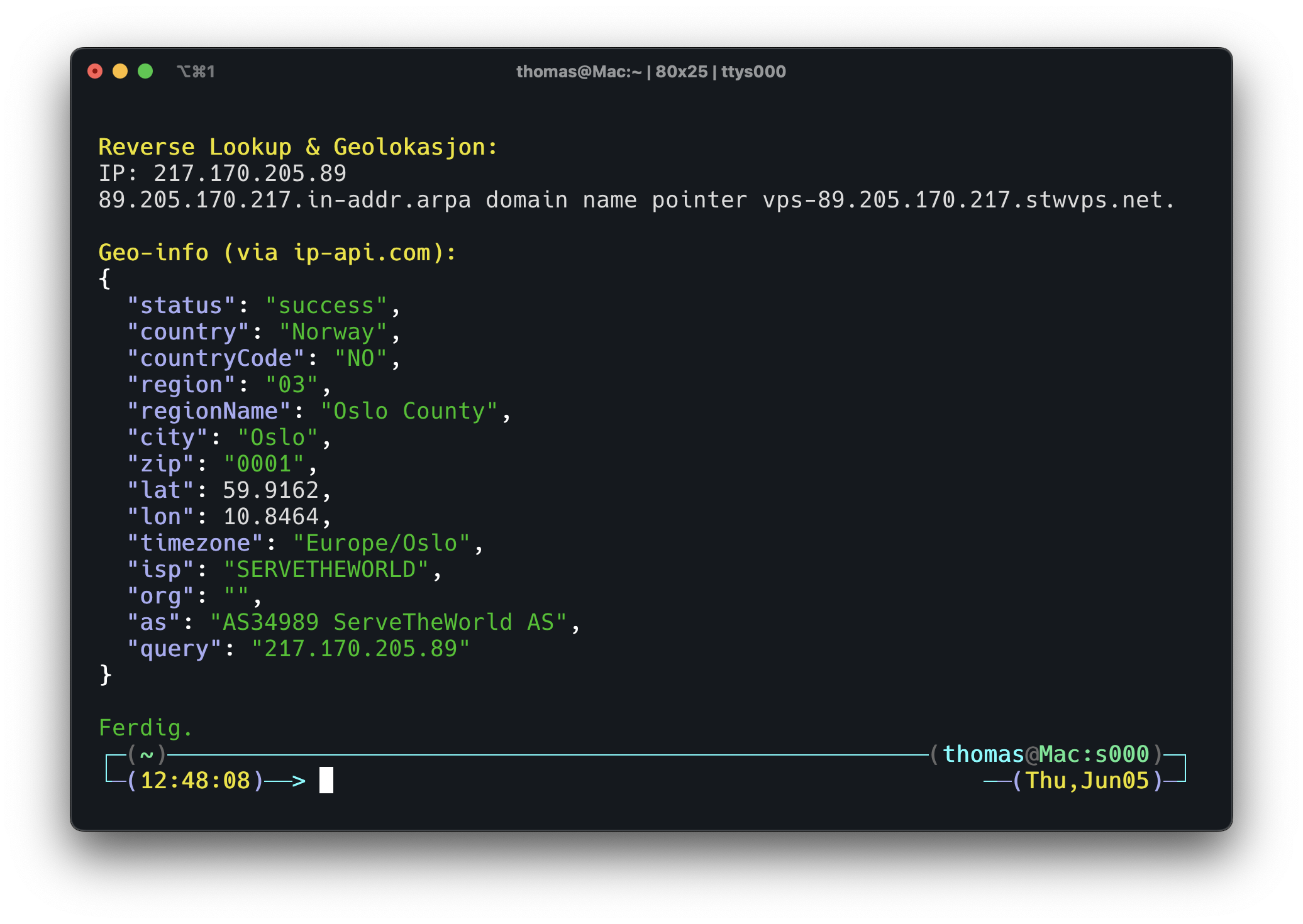
 echo -e "${YELLOW}Reverse Lookup & Geolokasjon:${NC}"
IP=$(dig +short "$DOMAIN" | head -n 1)
if [ -n "$IP" ]; then
  echo "IP: $IP"
  host "$IP" || echo "Reverse lookup feilet."
  echo
  echo -e "${YELLOW}Geo-info (via ip-api.com):${NC}"
  curl -s http://ip-api.com/json/$IP | jq '.'
else
  echo "Ingen IP funnet."
fi

echo
 echo -e "${GREEN}Ferdig.${NC}"
Når det er limt inn:
- Trykk CTRL + O for å lagre
- Trykk Enter
- Trykk CTRL + X for å lukke nano
- Gi scriptet kjørbar rettighet:
sudo chmod +x /usr/local/bin/domaininfo
Scriptet brukes enkelt slik:
domaininfo domenet.no
Anbefalte Ekstra Verktøy
- Powerlevel10k theme for ZSH:
brew install romkatv/powerlevel10k/powerlevel10k
- Etter installasjon kan du starte konfigurasjonen med:
p10k configure